
CE Collections -2.02-
不止一个合集
English 2.01 version: https://github.com/WindowsNT351/CE-Collections/blob/main/README_EN.md
不止一个合集
English 2.01 version: https://github.com/WindowsNT351/CE-Collections/blob/main/README_EN.md
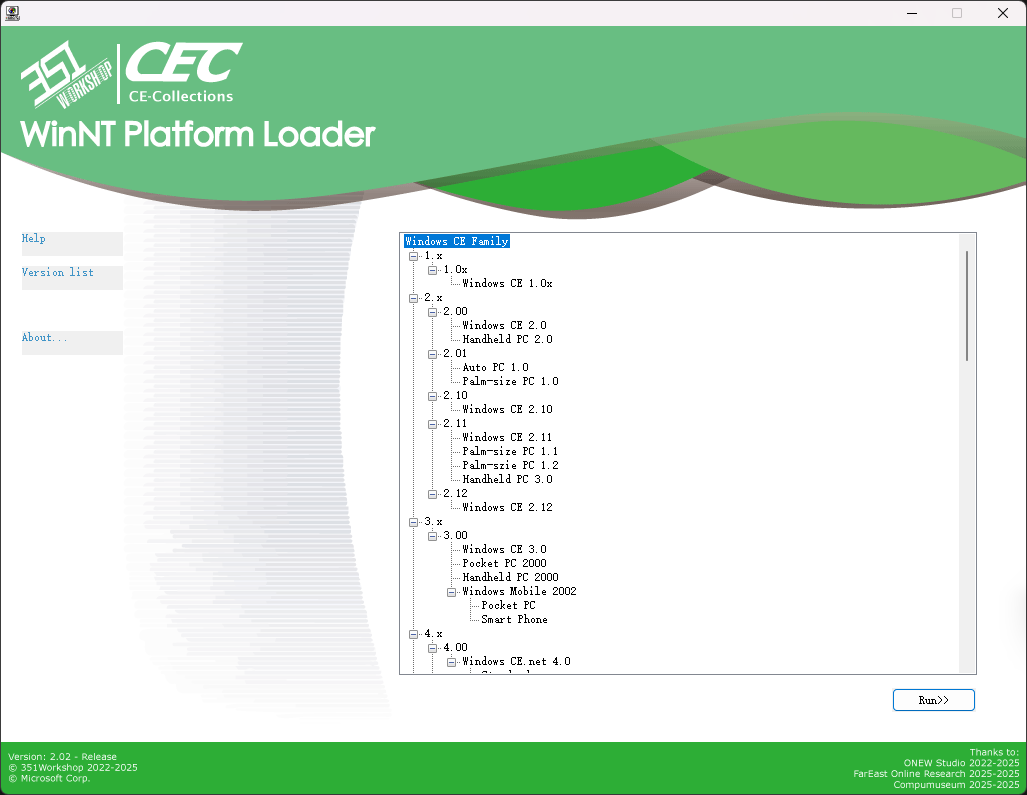 4. 完成!
## CEPC平台使用方法
**注意!CEPC平台并不能启动全部镜像或模拟器。**
1. 插入光盘(或启动软盘)并从中启动。
2. 选择要启动的操作系统,[下一页]和[上一页]按键位于右下角和左下角。注意,启动镜像时存在一些限制。
- 全部镜像
- 请使用大于64MB以上的内存,否则有些过大的镜像不能装载进内存或可用运行用内存过小,推荐使用128MB。
- Windows CE 2.0-2.10
- 对于PCem、VMware、VBox、Qemu现代实体机或其他现代虚拟机,这些镜像无法正常启动。
- 对于86Box,请使用WinChip CPU,并关闭动态重编译器。
- 对于实体机,请使用486或Pentium(586)CPU。
4. 完成!
## CEPC平台使用方法
**注意!CEPC平台并不能启动全部镜像或模拟器。**
1. 插入光盘(或启动软盘)并从中启动。
2. 选择要启动的操作系统,[下一页]和[上一页]按键位于右下角和左下角。注意,启动镜像时存在一些限制。
- 全部镜像
- 请使用大于64MB以上的内存,否则有些过大的镜像不能装载进内存或可用运行用内存过小,推荐使用128MB。
- Windows CE 2.0-2.10
- 对于PCem、VMware、VBox、Qemu现代实体机或其他现代虚拟机,这些镜像无法正常启动。
- 对于86Box,请使用WinChip CPU,并关闭动态重编译器。
- 对于实体机,请使用486或Pentium(586)CPU。
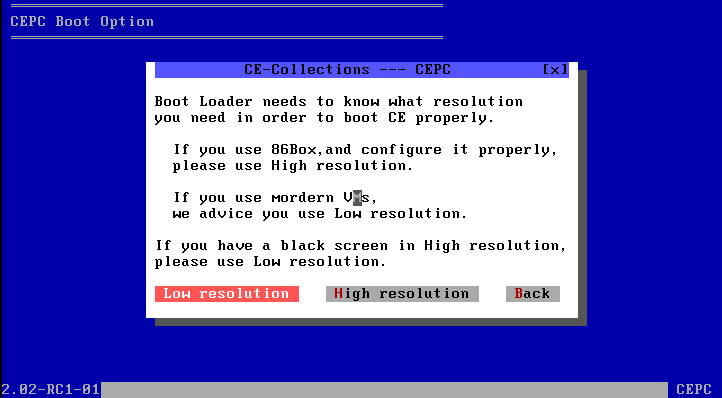
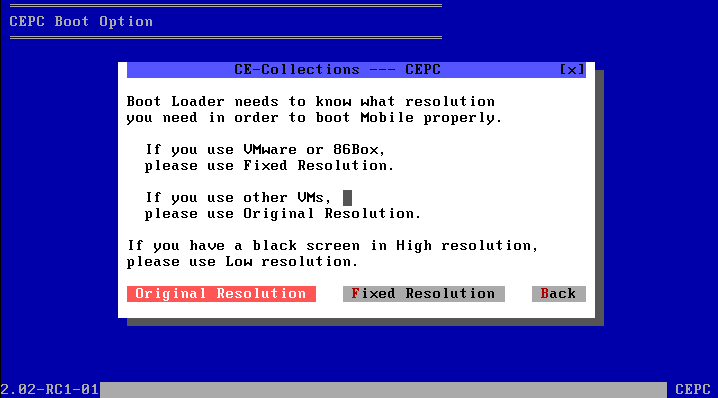
 3. 选择想使用的分辨率或确认启动。请注意,启动镜像有时存在一些限制。
- VGA8BPP显示驱动:
- 对于VMware、VBox、Qemu或其他现代虚拟机,只能使用低分辨率模式。
- 对于86Box PCem或实体机,务必使用S3视频卡(WinCE2.0使用S3Trio64,其他版本使用S3Virge),这样能开启高分辨率,否则只能使用低分辨率。
- Windows Mobile 的VESA显示驱动:
- 由于Windows Mobile显示为竖向,有些显卡在遇到此分辨率时会显示错误,发生这种情况时请尝试使用另一个分辨率。
3. 选择想使用的分辨率或确认启动。请注意,启动镜像有时存在一些限制。
- VGA8BPP显示驱动:
- 对于VMware、VBox、Qemu或其他现代虚拟机,只能使用低分辨率模式。
- 对于86Box PCem或实体机,务必使用S3视频卡(WinCE2.0使用S3Trio64,其他版本使用S3Virge),这样能开启高分辨率,否则只能使用低分辨率。
- Windows Mobile 的VESA显示驱动:
- 由于Windows Mobile显示为竖向,有些显卡在遇到此分辨率时会显示错误,发生这种情况时请尝试使用另一个分辨率。
 4. 完成!
# 🔧 CE-Collections 各部分是如何工作的
## WinNT Platform
1. 插入光盘,自动打开[CD(DVD)ROM]:\WNT\Menu3.exe
2. Menu3.exe加载显示[CD(DVD)ROM]:\WNT\menu.enus配置文件,加载[CD(DVD)ROM]:\CECV20.D0版本配置文件。
3. 选择要启动的模拟器/镜像
- Shell Emulator类
1. 使用shellmgr [模拟器种类] [路径] [主程序名称]。
2. shellmgr将模拟器复制到系统(用户)TEMP文件夹。
3. shellmgr检测宿主系统是否符合当前模拟器。
4. shellmgr对于不同模拟器做准备工作。
- WinCE 1.0: 设置需要的环境变量
- HPC/PPC 2.x: 替换模板注册表内模拟器路径,合并注册表
- PPC 2000: 替换模板注册表内模拟器路径,合并注册表(不同的目录结构)
- APC 1.0: 替换模板注册表内模拟器路径,合并注册表,加载WCEFS.sys驱动,如果是Windows Vista以上系统,循环终止ApcHook.sys(如果不终止会导致系统蓝屏)。
5. shellmgr启动对应的主程序。
6. shellmgr等待主程序关闭。
7. shellmgr卸载装载的驱动,删除临时文件。
- ARM DeviceEmulator类
1. 直接使用DeviceEmulator /video [适用于本镜像的分辨率] /memsize 256
- CEPC WhiteboxEmulator类
1. 直接使用Whitebox [分辨率选择,见CEPC,相比于DOSCEPC,此处区分更详细] /M:[对应的86Box配置文件] [NK.bin]
- XDE Emulator类
1. 使用xdemgr [XDE版本] [NK.bin]。
2. xdemgr检测宿主系统是否符合当前模拟器。
3. xdemgr复制XDE的VMM.sys(系统为32位)或VMM64.sys(系统为64位)到TEMP文件夹并加载。
4. xdemgr复制XDE的配置文件到TEMP文件夹。
5. xdemgr启动XDE模拟器。
6. xdemgr等待XDE关闭。
7. xdemgr卸载驱动,删除临时文件。
## CEPC Platform
1. 插入光盘/启动软盘,并从中引导至MS-DOS 7.1。
2. 加载LOGO.sys显示启动logo。加载光驱驱动(IDE)。
3. 检测D:是否为CE-Collections光盘,若不是,遍历寻找。
4. 打开[CD(DVD)ROM]:\DOS\Menu.bat,加载[CD(DVD)ROM]:\CECV20.D0版本配置文件。
5. 用户选择启动的镜像。
6. 自动检测选择的镜像为何种镜像(2.0-2.10/2.11-2.12 HPC2000/3.0-2013/WinMobile)。
- 2.0-2.10
1. 显示警告提示框。
2. 使用Loadcepc /D:3 [NK.bin]
- 2.11-2.12 HPC2000
1. 显示分辨率选择提示框。
2. 高分辨率使用Loadcepc /D:3 [NK.bin]
低分辨率使用Loadcepc /D:0 [NK.bin](此分辨率几乎不可用)
- 3.0-2013
1. 显示确认启动提示框。
2. 使用Loadcepc /L:800x600x16 [NK.bin]
- WinMobile
1. 显示分辨率选择提示框。
2. 修复分辨率使用Loadcepc /L:175x240x16 [NK.bin]
原始分辨率使用Loadcepc /L:320x400x16 [NK.bin]
### Loadcepc是什么?
Loadcepc是Windows CE x86镜像的引导器(Bootloader),起到将NK.bin加载至内存,设置显示分辨率,跳转到指定地址的作用。
DOS只是CE启动的跳板,CE启动后,DOS提供的中断例程和驻留在内存的程序将不可用,x86CE不是基于DOS的。
# ❓ QA
Q: 在 86Box 或 PCem 中无法引导光盘
A: 请使用 7Zip 等压缩软件打开 ISO 文件,解压 [boot] 文件夹中的 img 文件,然后从软盘引导。
Q: 在 CEPC 引导器中选择完系统后显示 “Error image section doesn't fit in allocated block”
A: 内存可能设定过小,请适当调大内存。
Q: Windows EC 2013 引导后黑屏
A: 内存可能设定过小,请适当调大内存。
Q: 为什么我在WinNT Loader里面打开某个版本后没有反应?
A: 可能是窗口在Menu背后打开,或者宿主系统版本低于本模拟器所需的版本。
Q: 为什么整体内容是英文的?
A: 因为英文镜像资源较全,构建也较完善,所以选择了英文版镜像;菜单等内容也相应采用英文格式。
Q: 我的 Windows CE/Mobile 实体机无法启动,能帮忙解决吗? / 能帮我安装一下这个WinCE软件吗?
A: 无法回答。
Q: 你能把其他 Windows 系统集成进来吗?
A: 请看项目名称——答案自明。
# 🔨 本项目集成的 CE 镜像和模拟器
| | | | CE-Collections Supporting | | |
|---------------------------|---------|--------------|-----------------------------------|----------------------|----------------------|
| | Version | Core Version | Name | Shell | Emulator |
| | 1.x | 1.00 | Windows CE 1.00 | ----- | Shell Emulator |
| | | 1.01 | Windows CE 1.01 | ----- | Shell Emulator |
| | 2.x | 2.00 | Windows CE 2.0(or 2.01?) | ----- | CEPC |
| | | | Handheld PC 2.0 | ----- | Shell Emulator |
| | | 2.01 | Auto PC 1.0 | ----- | Shell Emulator |
| | | | Palm-size PC 1.0 | ----- | Shell Emulator |
| | | 2.10 | Windows CE 2.10 | ----- | CEPC |
| | | 2.11 | Windows CE 2.11 | ----- | CEPC |
| | | | Palm-size PC 1.1
4. 完成!
# 🔧 CE-Collections 各部分是如何工作的
## WinNT Platform
1. 插入光盘,自动打开[CD(DVD)ROM]:\WNT\Menu3.exe
2. Menu3.exe加载显示[CD(DVD)ROM]:\WNT\menu.enus配置文件,加载[CD(DVD)ROM]:\CECV20.D0版本配置文件。
3. 选择要启动的模拟器/镜像
- Shell Emulator类
1. 使用shellmgr [模拟器种类] [路径] [主程序名称]。
2. shellmgr将模拟器复制到系统(用户)TEMP文件夹。
3. shellmgr检测宿主系统是否符合当前模拟器。
4. shellmgr对于不同模拟器做准备工作。
- WinCE 1.0: 设置需要的环境变量
- HPC/PPC 2.x: 替换模板注册表内模拟器路径,合并注册表
- PPC 2000: 替换模板注册表内模拟器路径,合并注册表(不同的目录结构)
- APC 1.0: 替换模板注册表内模拟器路径,合并注册表,加载WCEFS.sys驱动,如果是Windows Vista以上系统,循环终止ApcHook.sys(如果不终止会导致系统蓝屏)。
5. shellmgr启动对应的主程序。
6. shellmgr等待主程序关闭。
7. shellmgr卸载装载的驱动,删除临时文件。
- ARM DeviceEmulator类
1. 直接使用DeviceEmulator /video [适用于本镜像的分辨率] /memsize 256
- CEPC WhiteboxEmulator类
1. 直接使用Whitebox [分辨率选择,见CEPC,相比于DOSCEPC,此处区分更详细] /M:[对应的86Box配置文件] [NK.bin]
- XDE Emulator类
1. 使用xdemgr [XDE版本] [NK.bin]。
2. xdemgr检测宿主系统是否符合当前模拟器。
3. xdemgr复制XDE的VMM.sys(系统为32位)或VMM64.sys(系统为64位)到TEMP文件夹并加载。
4. xdemgr复制XDE的配置文件到TEMP文件夹。
5. xdemgr启动XDE模拟器。
6. xdemgr等待XDE关闭。
7. xdemgr卸载驱动,删除临时文件。
## CEPC Platform
1. 插入光盘/启动软盘,并从中引导至MS-DOS 7.1。
2. 加载LOGO.sys显示启动logo。加载光驱驱动(IDE)。
3. 检测D:是否为CE-Collections光盘,若不是,遍历寻找。
4. 打开[CD(DVD)ROM]:\DOS\Menu.bat,加载[CD(DVD)ROM]:\CECV20.D0版本配置文件。
5. 用户选择启动的镜像。
6. 自动检测选择的镜像为何种镜像(2.0-2.10/2.11-2.12 HPC2000/3.0-2013/WinMobile)。
- 2.0-2.10
1. 显示警告提示框。
2. 使用Loadcepc /D:3 [NK.bin]
- 2.11-2.12 HPC2000
1. 显示分辨率选择提示框。
2. 高分辨率使用Loadcepc /D:3 [NK.bin]
低分辨率使用Loadcepc /D:0 [NK.bin](此分辨率几乎不可用)
- 3.0-2013
1. 显示确认启动提示框。
2. 使用Loadcepc /L:800x600x16 [NK.bin]
- WinMobile
1. 显示分辨率选择提示框。
2. 修复分辨率使用Loadcepc /L:175x240x16 [NK.bin]
原始分辨率使用Loadcepc /L:320x400x16 [NK.bin]
### Loadcepc是什么?
Loadcepc是Windows CE x86镜像的引导器(Bootloader),起到将NK.bin加载至内存,设置显示分辨率,跳转到指定地址的作用。
DOS只是CE启动的跳板,CE启动后,DOS提供的中断例程和驻留在内存的程序将不可用,x86CE不是基于DOS的。
# ❓ QA
Q: 在 86Box 或 PCem 中无法引导光盘
A: 请使用 7Zip 等压缩软件打开 ISO 文件,解压 [boot] 文件夹中的 img 文件,然后从软盘引导。
Q: 在 CEPC 引导器中选择完系统后显示 “Error image section doesn't fit in allocated block”
A: 内存可能设定过小,请适当调大内存。
Q: Windows EC 2013 引导后黑屏
A: 内存可能设定过小,请适当调大内存。
Q: 为什么我在WinNT Loader里面打开某个版本后没有反应?
A: 可能是窗口在Menu背后打开,或者宿主系统版本低于本模拟器所需的版本。
Q: 为什么整体内容是英文的?
A: 因为英文镜像资源较全,构建也较完善,所以选择了英文版镜像;菜单等内容也相应采用英文格式。
Q: 我的 Windows CE/Mobile 实体机无法启动,能帮忙解决吗? / 能帮我安装一下这个WinCE软件吗?
A: 无法回答。
Q: 你能把其他 Windows 系统集成进来吗?
A: 请看项目名称——答案自明。
# 🔨 本项目集成的 CE 镜像和模拟器
| | | | CE-Collections Supporting | | |
|---------------------------|---------|--------------|-----------------------------------|----------------------|----------------------|
| | Version | Core Version | Name | Shell | Emulator |
| | 1.x | 1.00 | Windows CE 1.00 | ----- | Shell Emulator |
| | | 1.01 | Windows CE 1.01 | ----- | Shell Emulator |
| | 2.x | 2.00 | Windows CE 2.0(or 2.01?) | ----- | CEPC |
| | | | Handheld PC 2.0 | ----- | Shell Emulator |
| | | 2.01 | Auto PC 1.0 | ----- | Shell Emulator |
| | | | Palm-size PC 1.0 | ----- | Shell Emulator |
| | | 2.10 | Windows CE 2.10 | ----- | CEPC |
| | | 2.11 | Windows CE 2.11 | ----- | CEPC |
| | | | Palm-size PC 1.1|
主开发者 - 351 - 351Workshop@Bilibili 赞助 - IBM_Official@Bilibili - 蓬岸@知乎 |
镜像 / 开发工具提供 - IBM_Official@Bilibili - 蓬岸@知乎 - lucss21a@Discord 美工 - WinPad - とある科学の手机副屏@Bilibili |
协助开发 - Inter - -INTER_INIT-@Bilibili - Zesa - Zesa_IO1i0lO@Bilibili - 不务正业的金苹果@Bilibili - DZY20070614@Bilibili |
开发团队 ONEW Studio QQ 群:981893945 —— 欢迎加入!
## 特别感谢 - ONEW Studio